
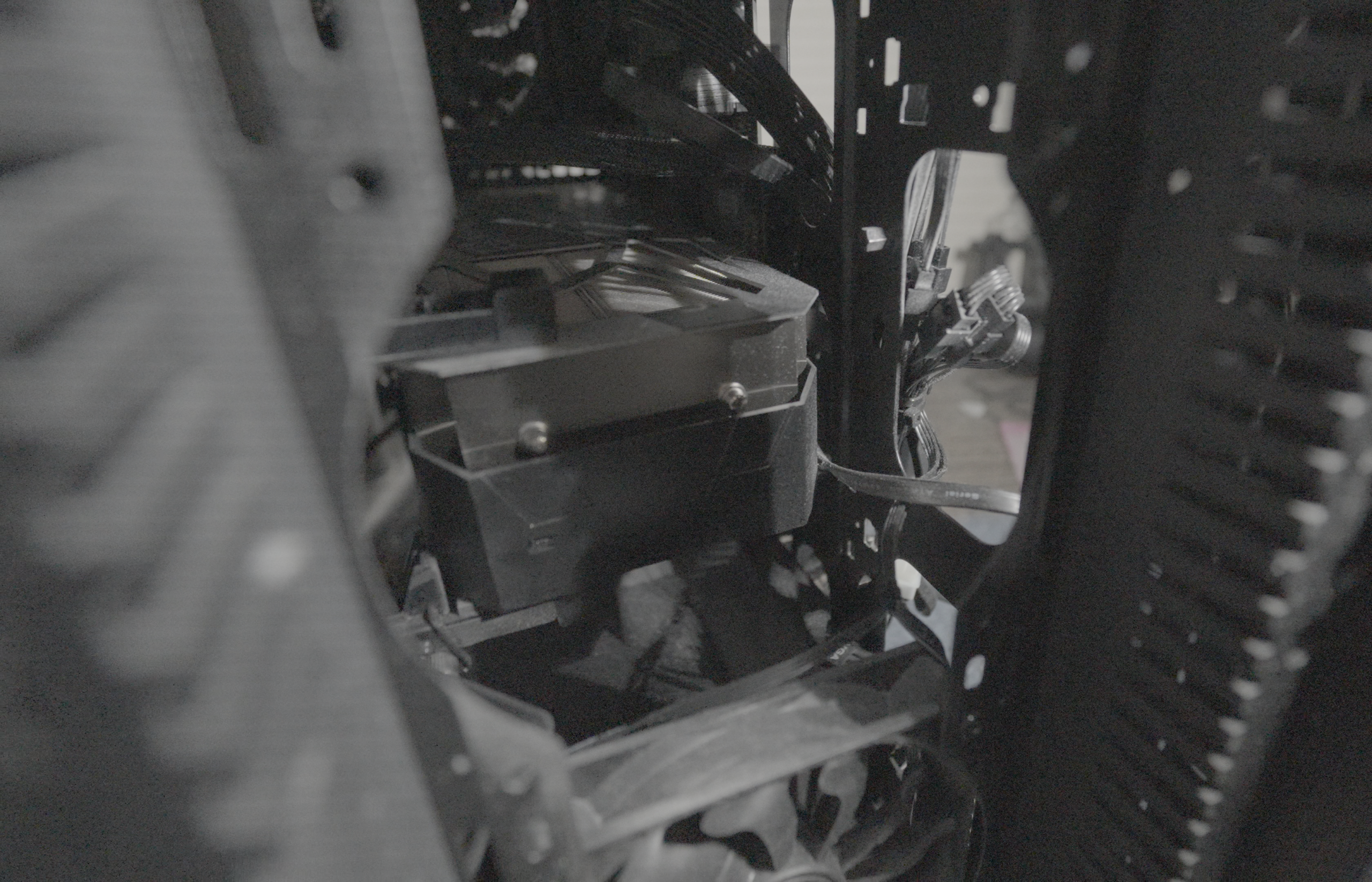
写真を初めたのもあってHDDの容量がいっぱいになってきたので,SSDを増設しました.
(2024年ごろ書いた記事を投稿)
一昨年購入したPC.購入直後にデータ用HDDを移植していたのですが,流用なので容量がいっぱいになってしまいました.
そこで,SSDまたはHDDを購入し,購入直後に次ぎ増設することになりました.
このPCはM.2が2スロットですでに埋まっており,PCIEの空きもないのでSATAのものから選ぶことになります.8TBのHDDと4TBのSSDと迷って,4TBのこちらのSSDを選択しました.
さて,購入したらさっさと取り付けたいところなのですが,このPCはストレージの増設がなかなか難しい構造になっているのを前回の経験から知っています.正確には換装ならそんなに難しくないのですが,新しく増設するのが難しくなっています.
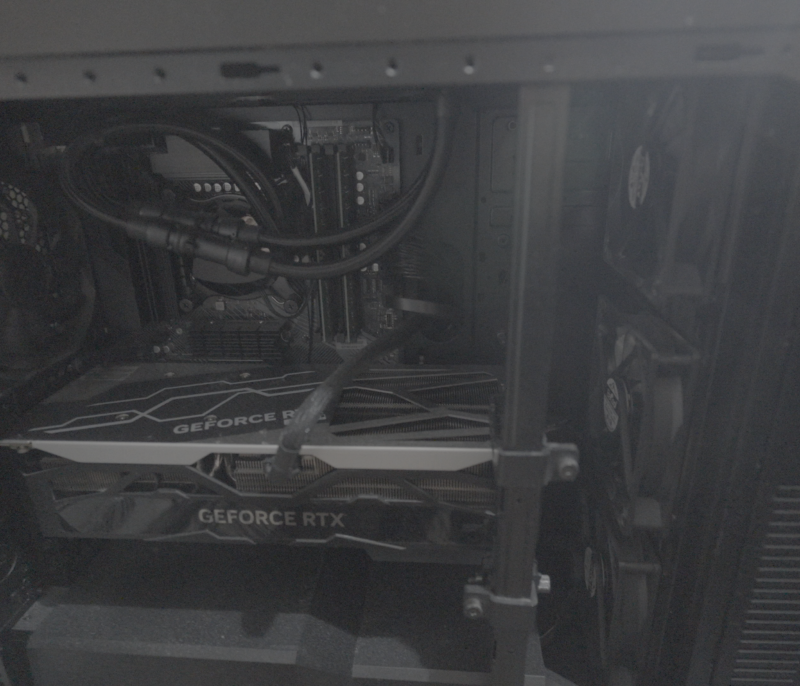
その理由が,マザーボードを大胆に占拠するこのグラフィックボードRTX4090.これのおかげでPCIEx4スロットもきれいに封鎖されています.そして側面からではSATAポートが完全に隠れてしまっており,これがこの増設の難しい点になります.
ということで,作業工程を振り返るのですが,先に必要な道具を書いておきます.
- SSD/HDD:増設するもの
- SATAケーブル;できれば両方がストレートが望ましい(L字でないもの)
- (2.5inchの場合)ドライブ固定用のねじ4本
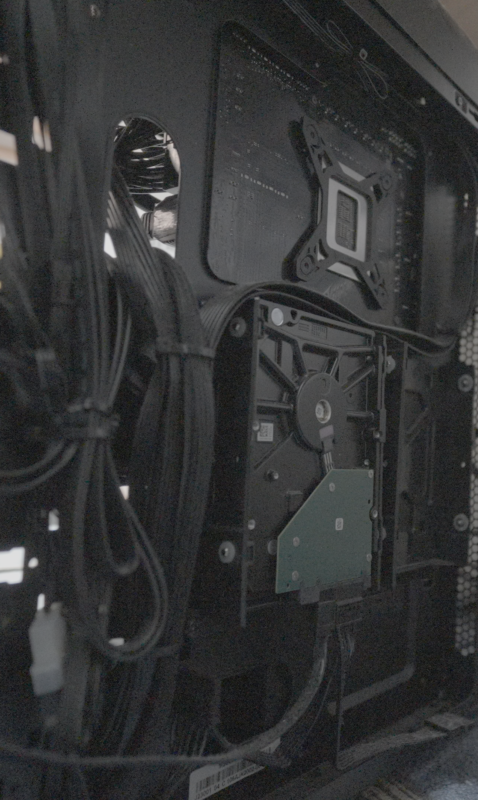
まず,この機種は背面側にストレージ用3.5インチベイがあるので,側面は両方とも開ける必要があります.
そして,このSATAの増設に関しては前面パネルも開ける必要があります.全面パネルを開くとメッシュがあり,その裏にフロントケースファンが3基搭載されているのですが,その中央のファンも外すことが推奨されます.
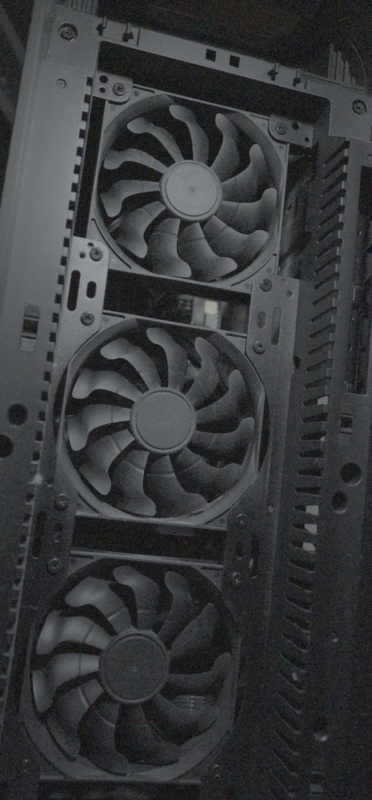
これを外すことで,RTX4090で封鎖されたSATAポートがケースのフロント側から確認できるようになります.そして単純にフロントからアクセスできないとSATAの押し込み自体がつらいです.
今回のSATAケーブルはL字になっていたため本来このケースとボードの組み合わせでは適さないのですが,今回の構成では,光学ドライブがUSB経由の外付けなのと,3.5インチベイの数の関係からこのSATAが最後であり,余った2つのSATAポートは使えなくなってしまってもかまわなかったので,Lコネクタを差し込みあっさり配線することができました.
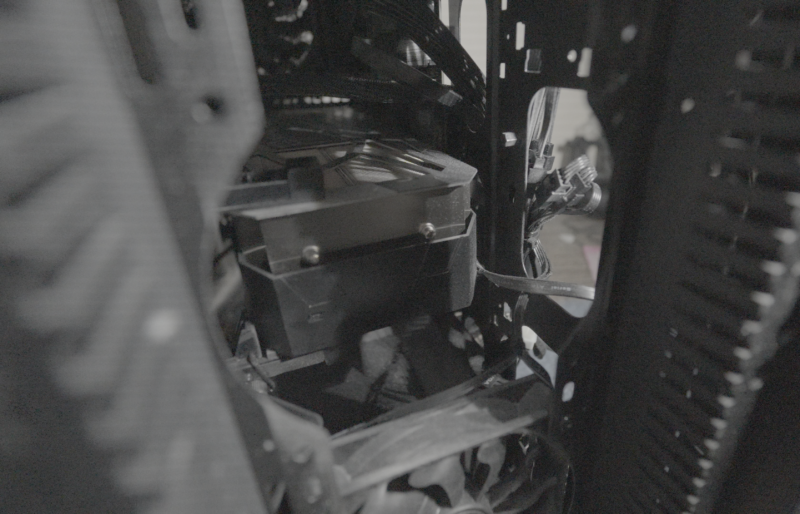
(画像中央にある裏から回っている配線がSATA)
こうして,ベイをケースに固定するねじを外し,さぁSSDを取り付けようという段階になって事件発生.
SSDを固定するねじがない!どうしようと,ベイにひもやガムテープで固定するしかないかと考えていたところ,視界に昔使っていたキーボードが
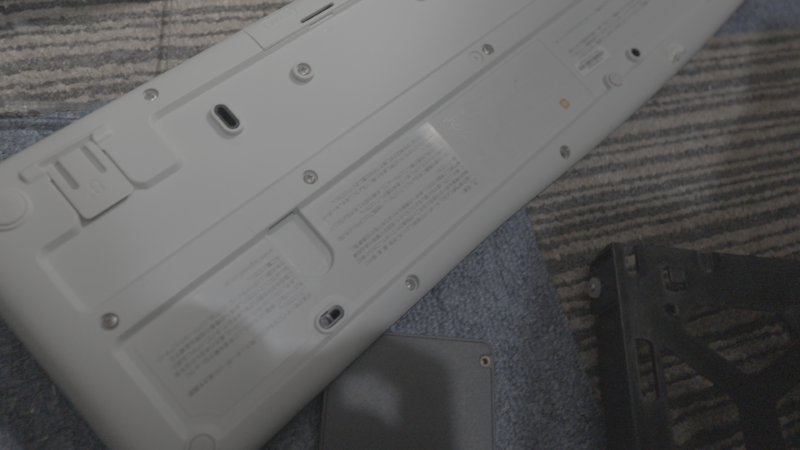
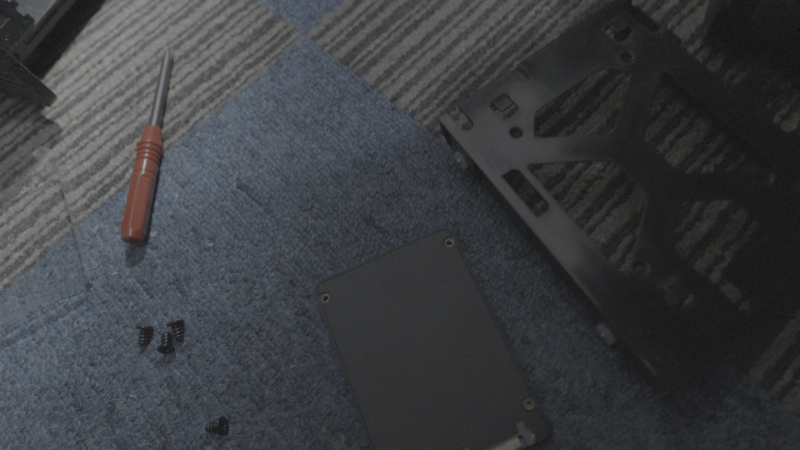
こちらTabキーが破損したので,同じ機種を買いたしたので今は使っていないものです.部品取り代わりにほこりをかぶっていたのですが,なんとこのキーボードの固定用のねじがちょうどぴったりだったので,こちらからねじを4本拝借し,無事ドライブを固定することに成功.増設作業も終えることができました.
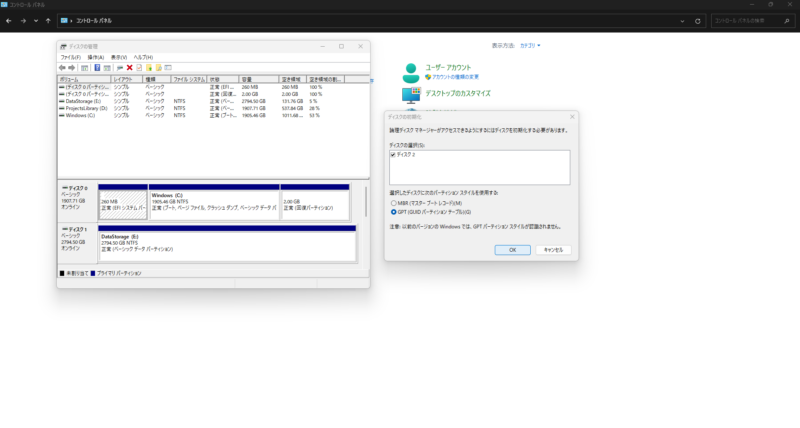
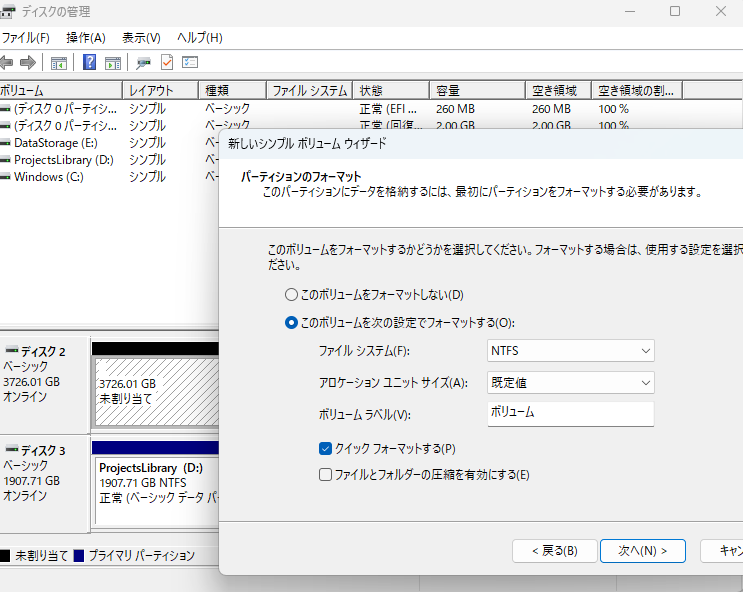
起動を確認したら,ディスクの管理から,フォーマットとパーティションの割り振りを行い,完全に増設作業は完了です.
ひとまずは増設したドライブにOneDriveの保存先を移動させ,古いHDDに動画や写真を置きつつ,整理されていないファイルを徐々にSSDに移すといった流れで移行作業を進めていくことになるかと思います.
狭いところでやったのと,ねじさがしやら視界確保やらでなんやかんや1時間くらいかかってしまいましたが,無事ドライブ増設できて安心しました.
コメント